【印刷可能】 エクスペリア ホーム 画面 218618

Pixel 5でホーム画面のグリッド数を減らすとアプリアイコンも拡大して見やすくなる Juggly Cn
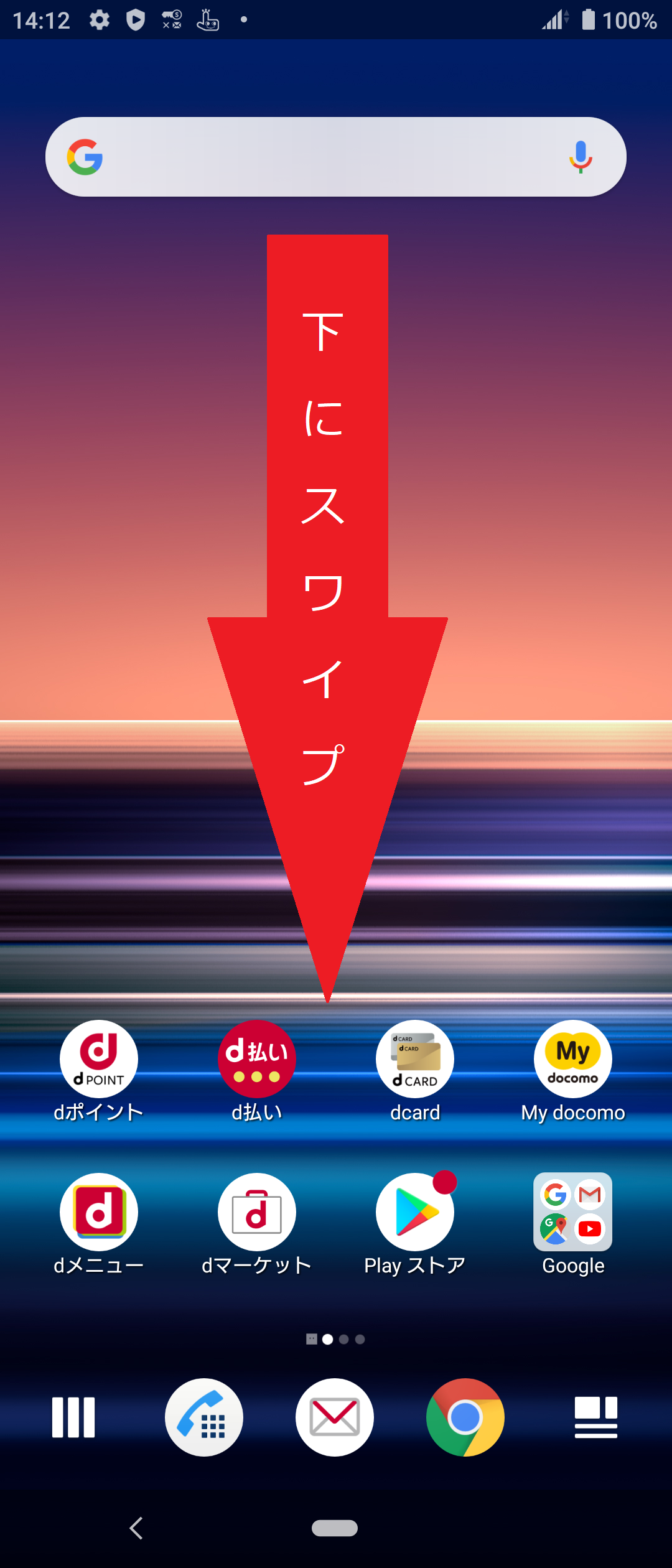
Web Xperiaのホーム画面で画面を下からスワイプしてドロワー(アプリ一覧)を表示する方法を紹介します。 Android 80 Oreoからは、 ホーム画面で下から上に向かってスワイWebホーム画面設定の変更について 追加/変更される項目は次のとおりです。 「Google Now™」から項目名が変更されます。 内容に変更はありません。 「アプリのおすすめ情報」から項
エクスペリア ホーム 画面
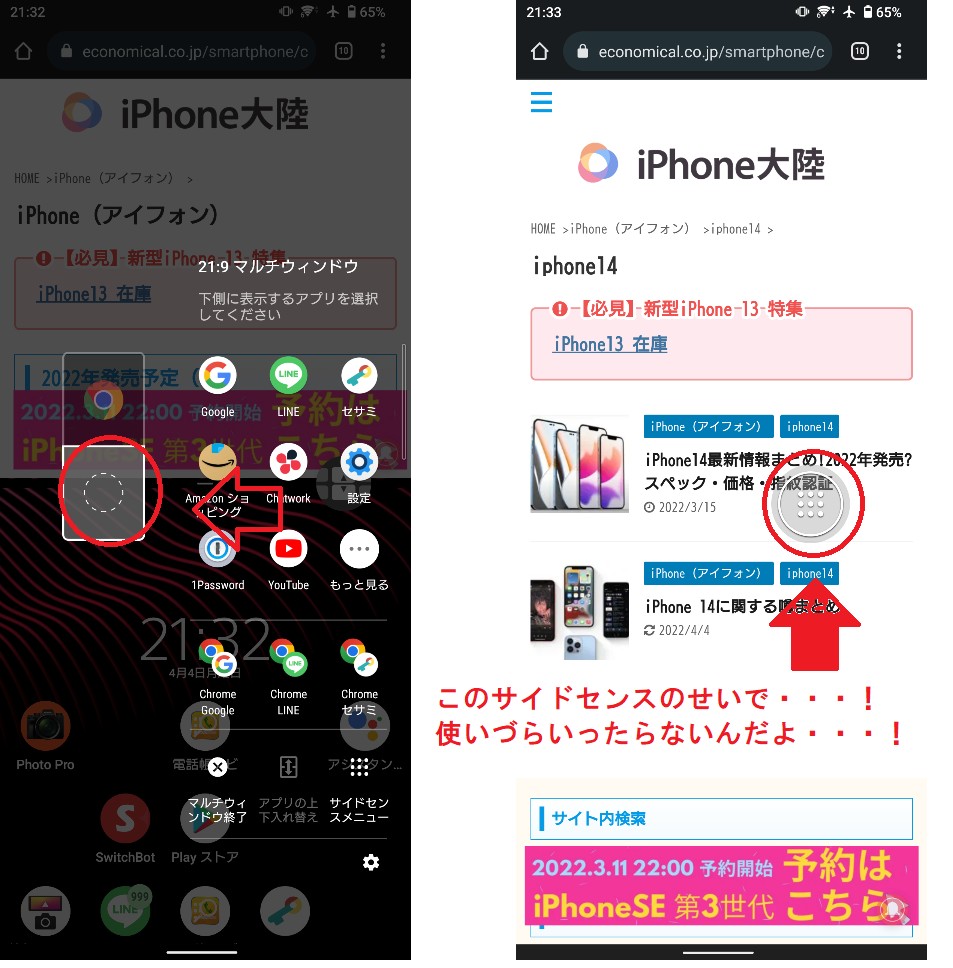
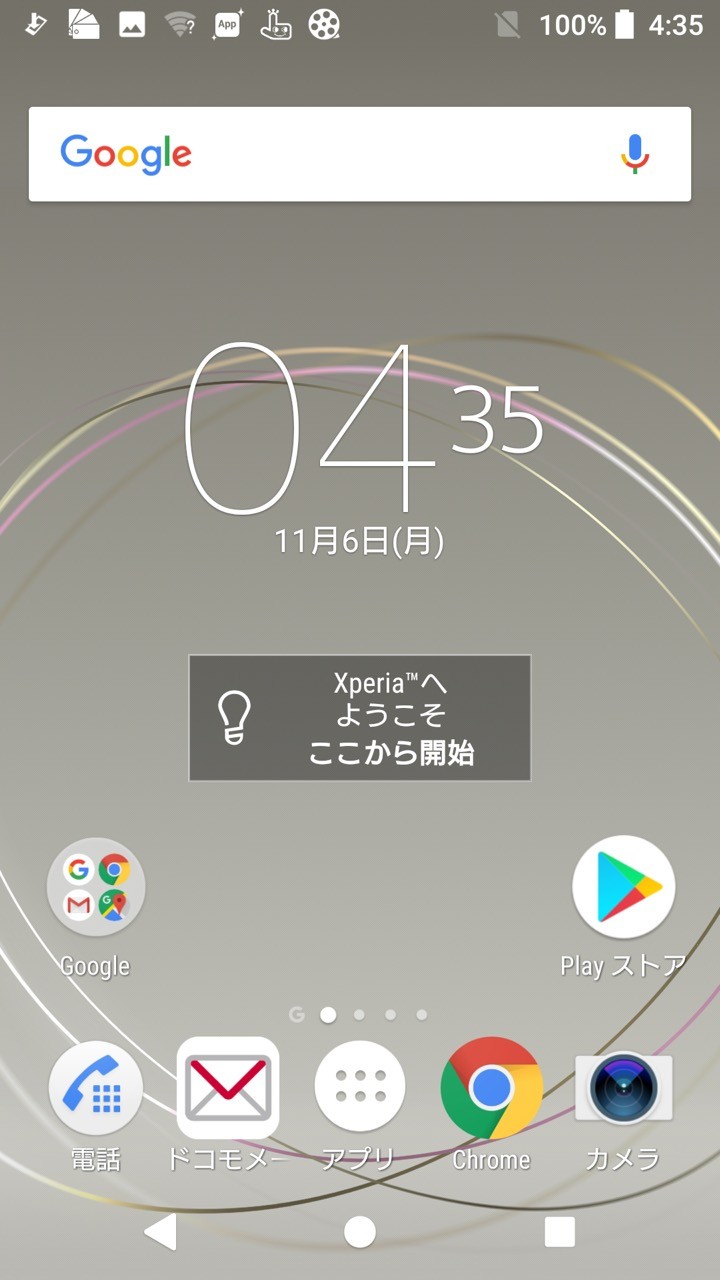
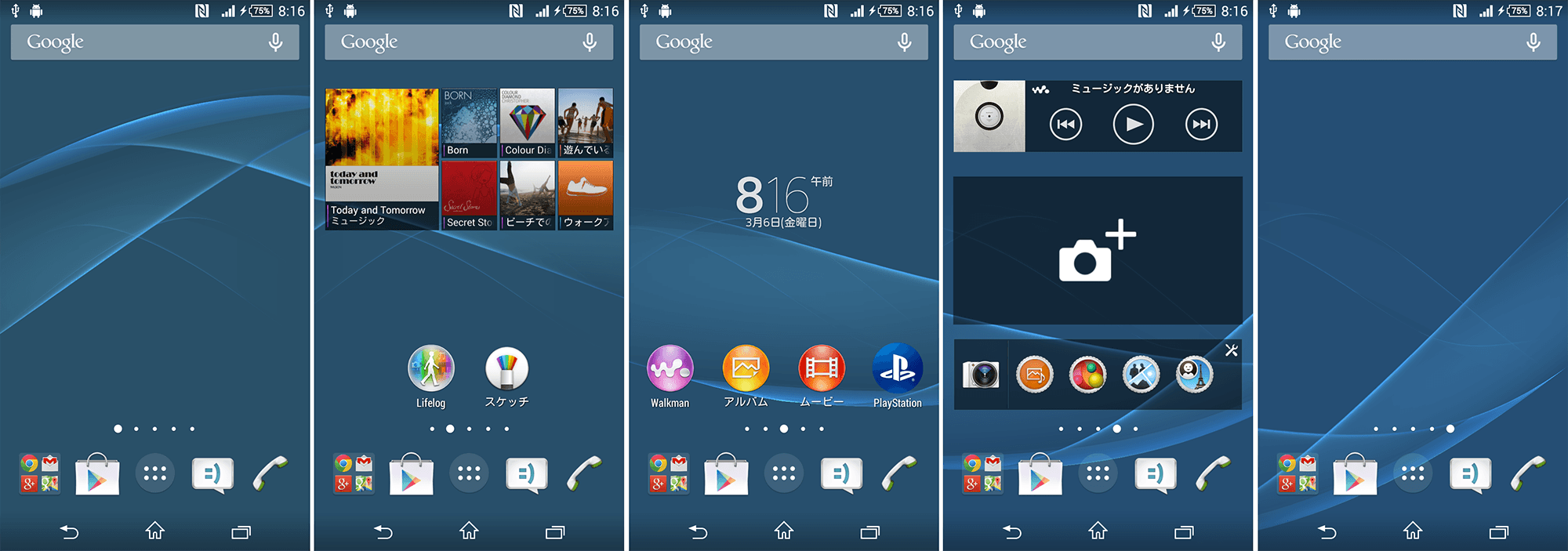
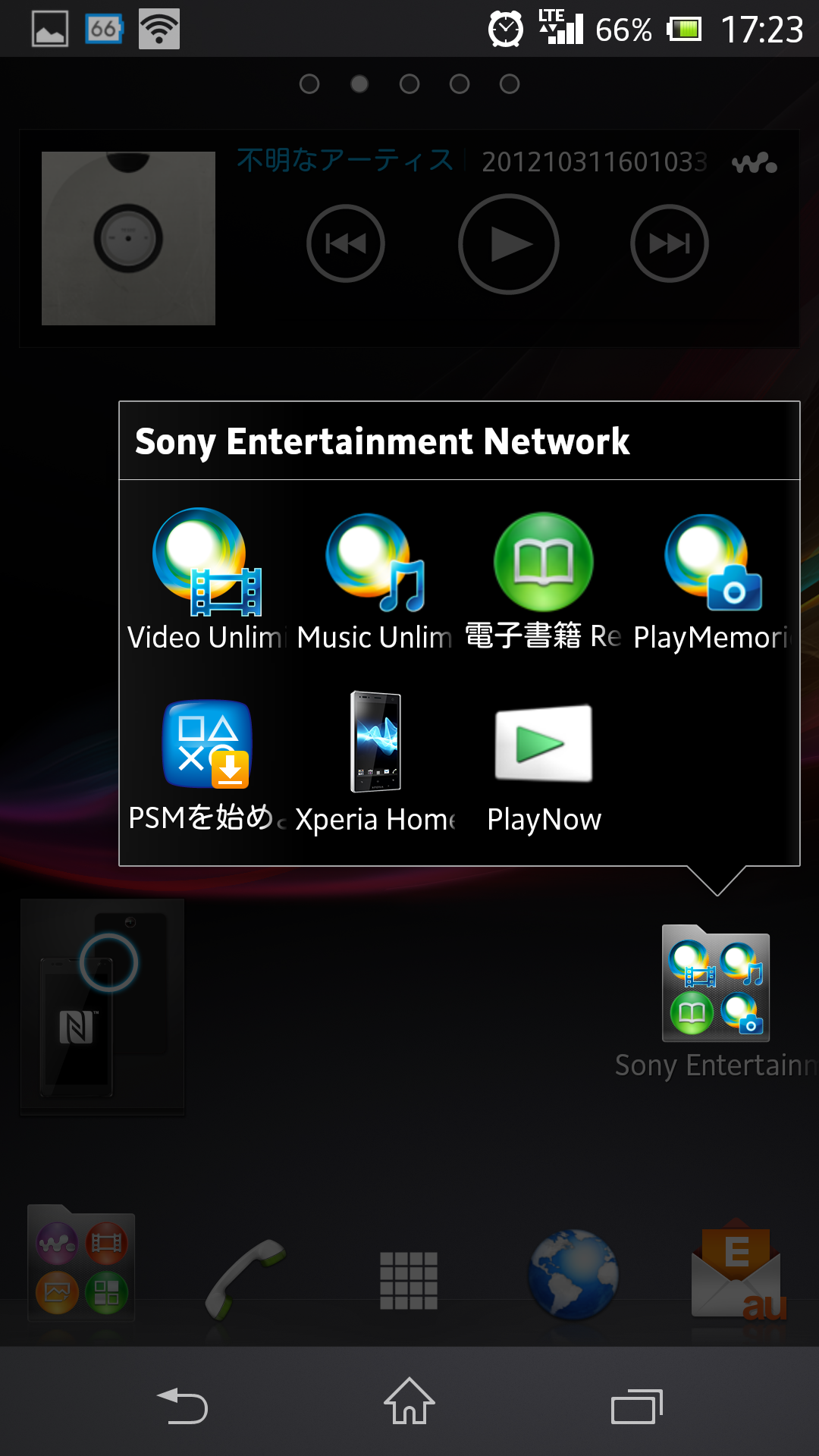
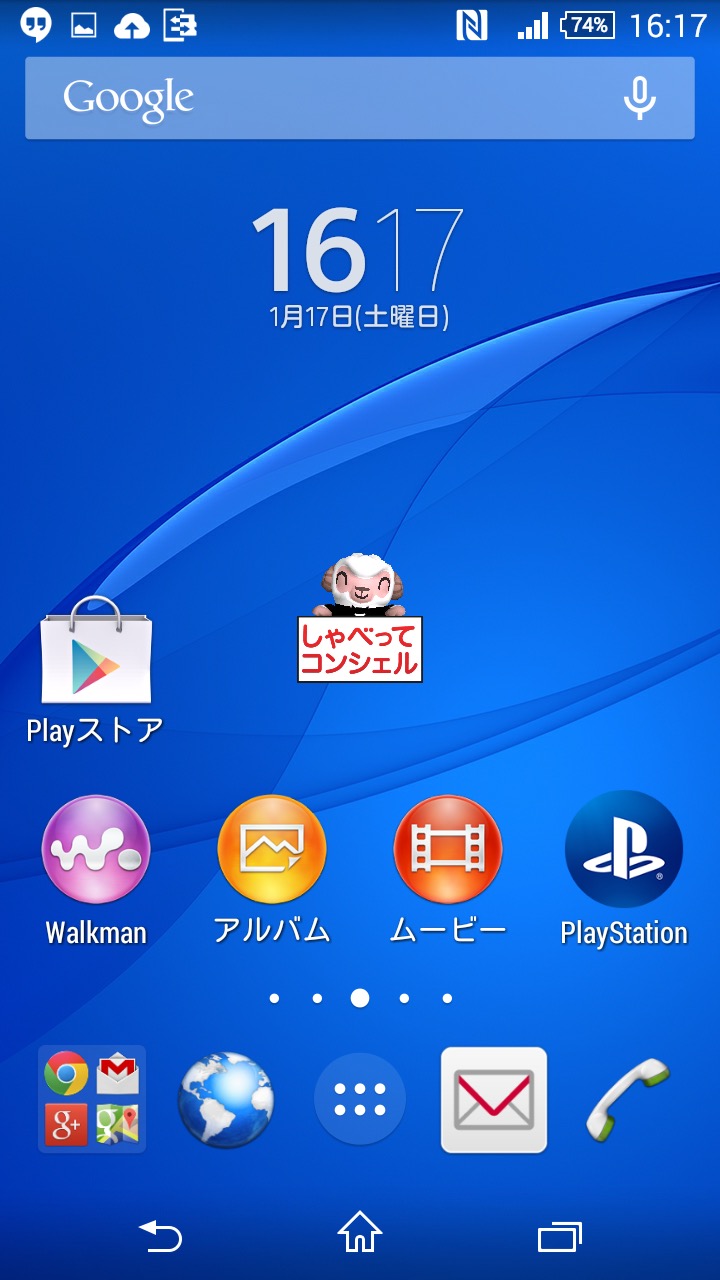
エクスペリア ホーム 画面-Web画面下部の ウィジェット をタップします。 時計ウィジェットを押し続けます。 ホーム画面の画像が表示されます。ホーム画面に時計をスライドします。 時計のサイズを変更する ホーWebこれで、ホームボタンを2回タップすると画面が縮小されるので片手で操作できるようになります。 6.簡単ショートカット機能「サイドセンス」 「サイドセンス」は Xperiaの側面を2回
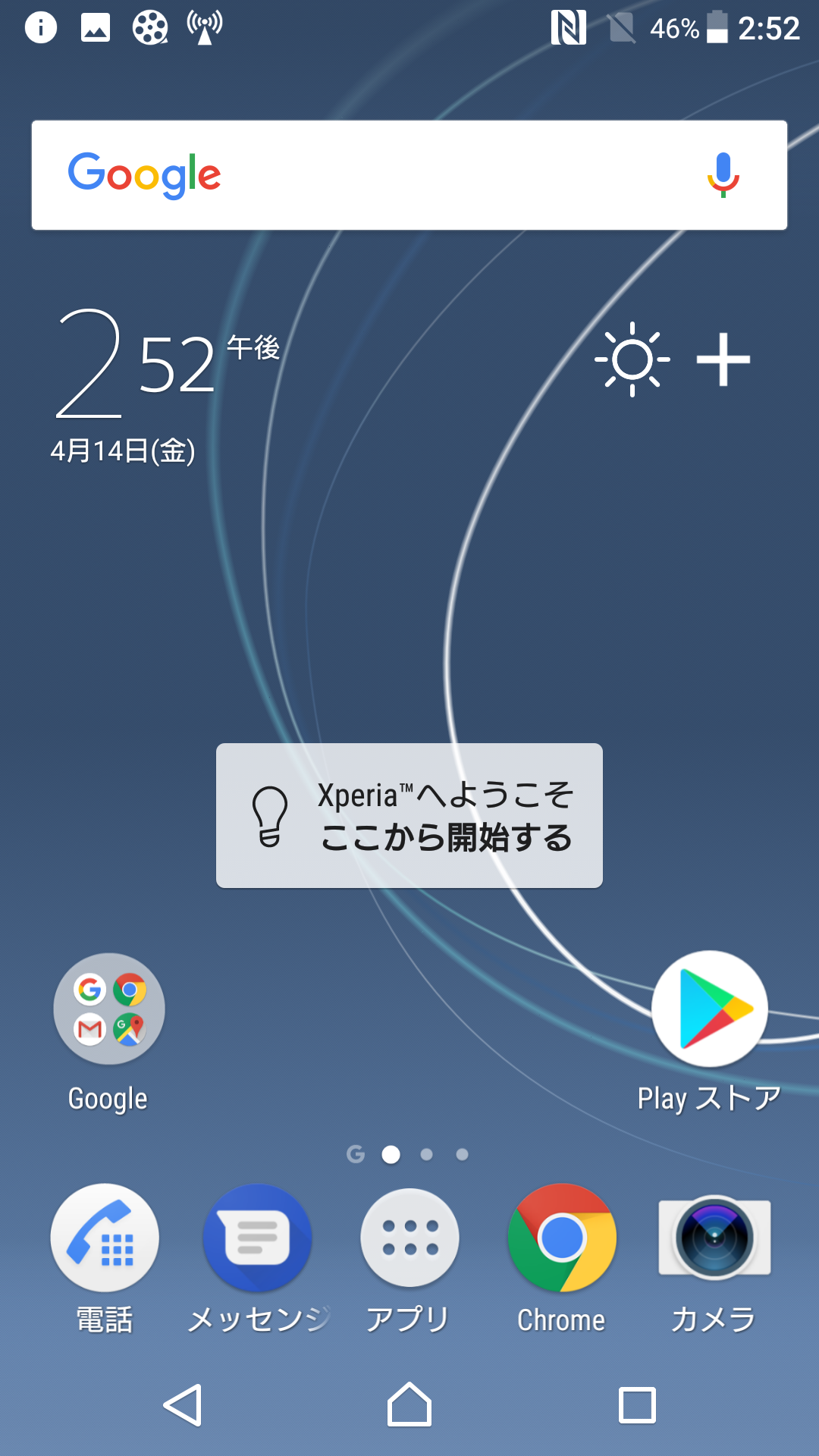
初期設定編 これだけはやっておきたい Xperia Xzs の初期設定はコレ モバイルドットコム
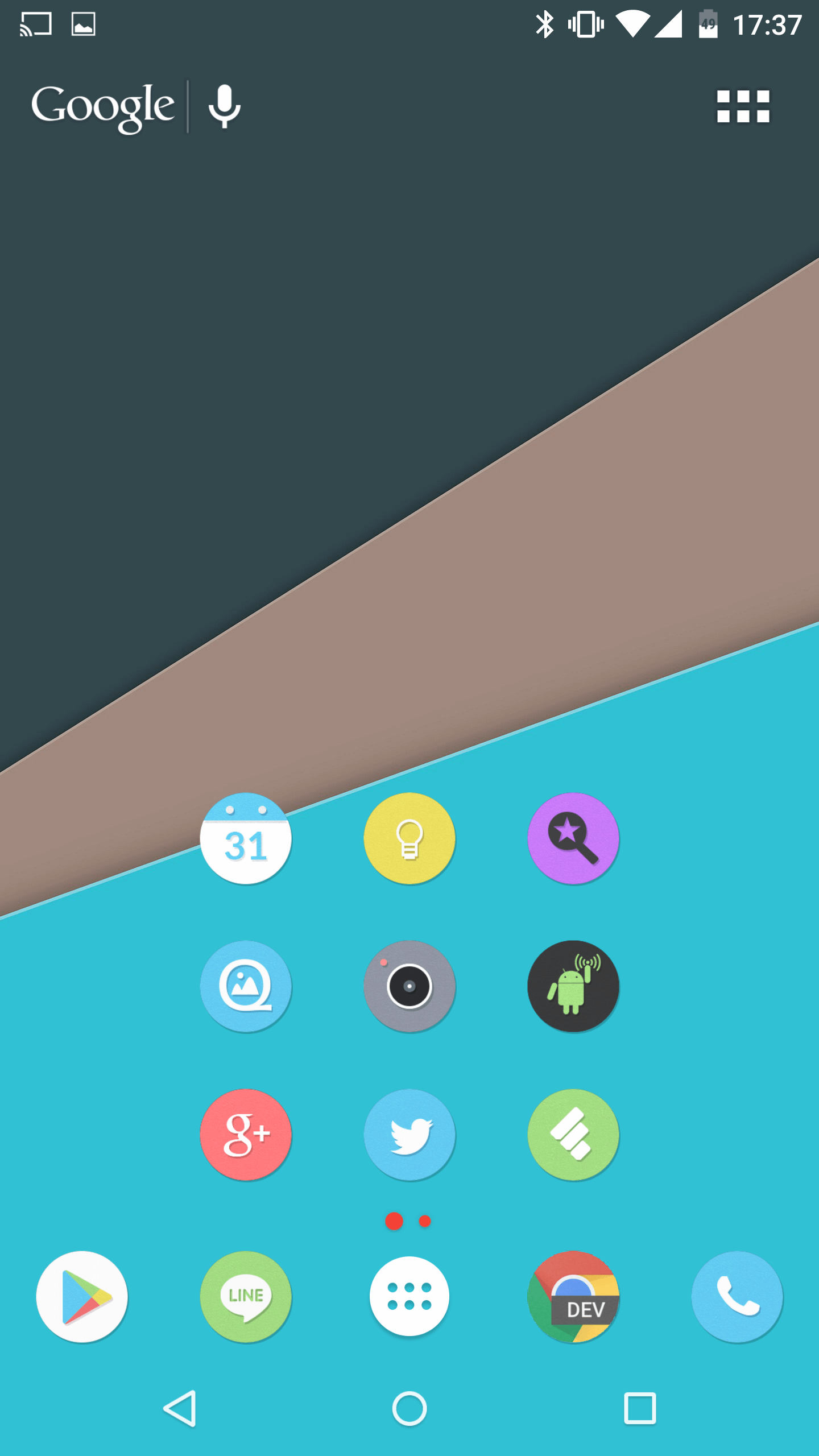
Webホーム画面のアイコン ホーム画面に追加したアプリケーションのショートカットが重複したとき、自動的に削除するかどうかを設定します。 ライセンス ライセンスを表示します。 バーWeb以前の Xperia ホームはとても使い勝手がよく、直観的にも理解しやすいホームアプリでした。 特に、ホームの真ん中の画面から左右に自分の好きな分だけホーム画面を追加できたのでカWeb 以前のエクスペリアだったらあったのかも しれませんが。。 エクスペリアで検索バーの移動方法はない! 新しいスマホxperia 10iiiを購入して 以前のスマホは同じくxperia
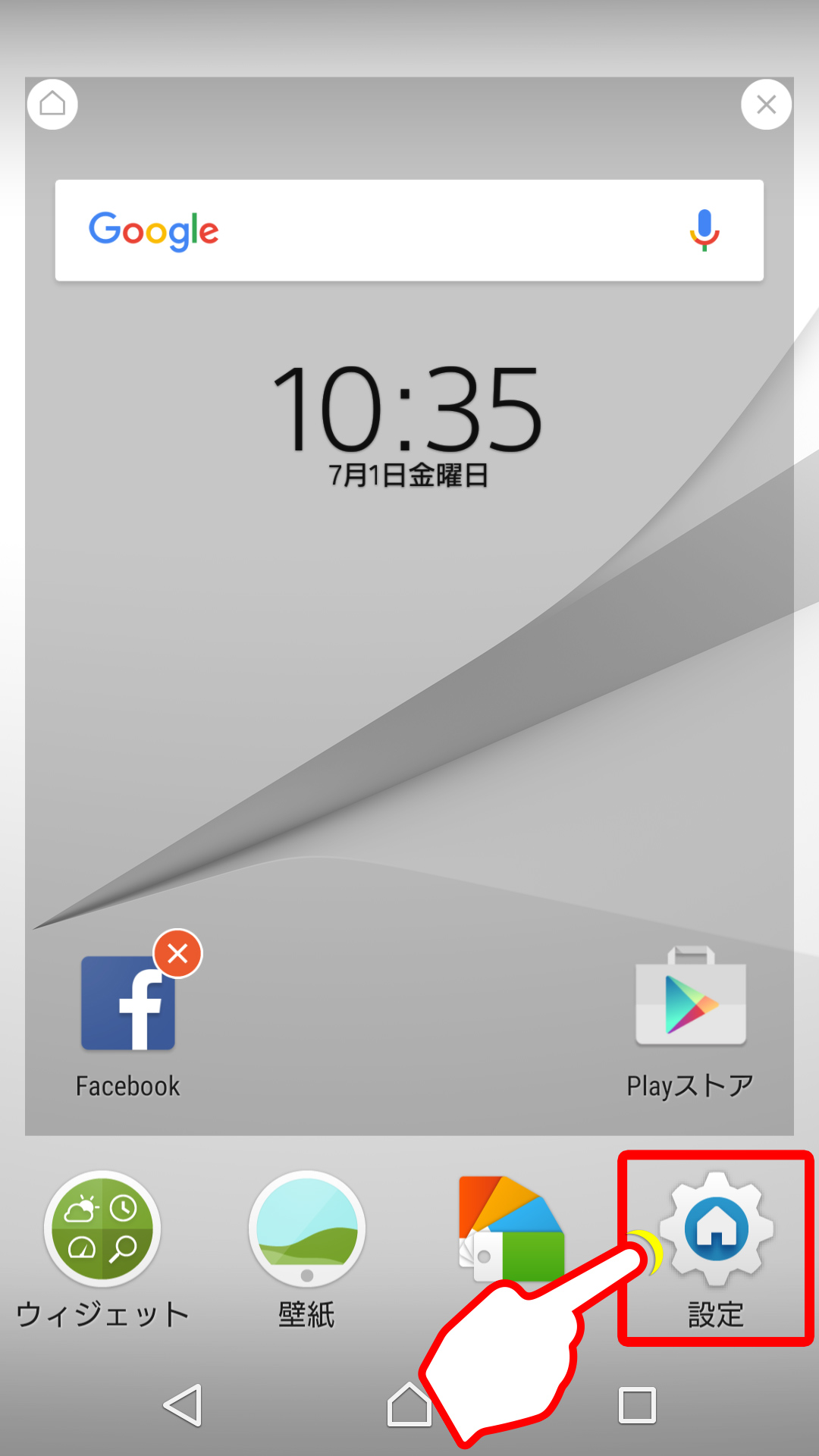
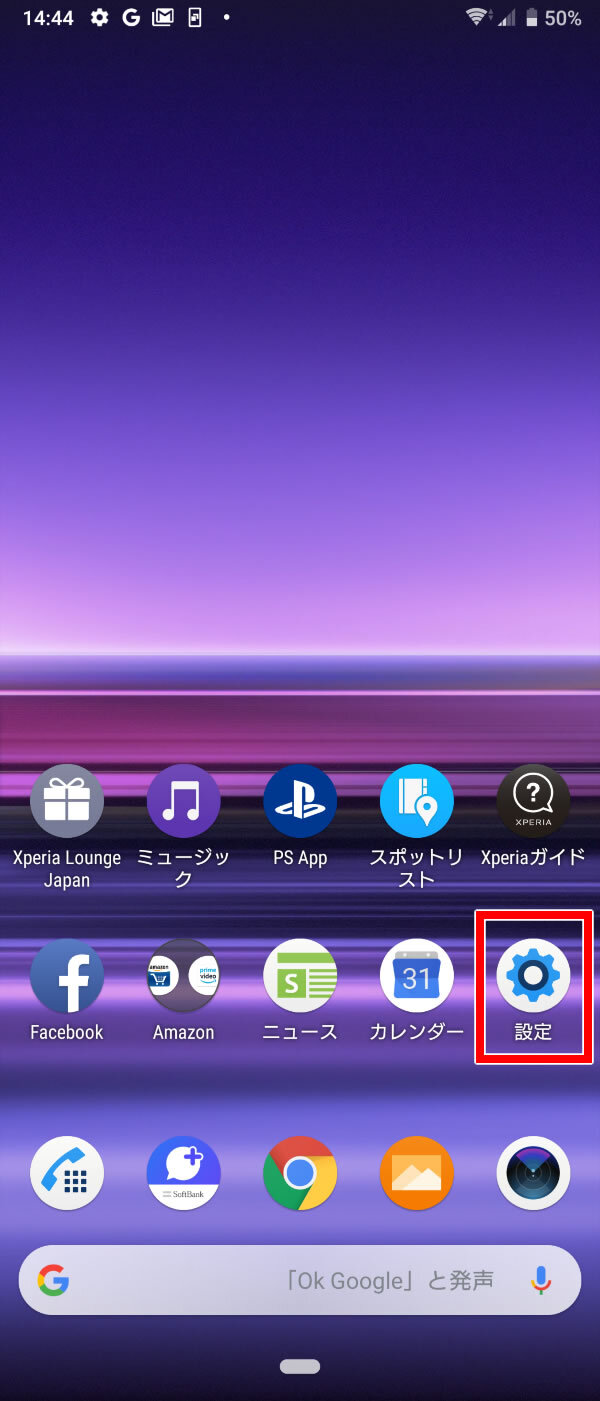
Webホームアプリによって操作が変わります。 下記、プリセットの「Xperiaホーム」の操作方法です。 ≪操作方法≫ 削除したいウィジェットやアプリのショートカットをロングタッチして画Webホーム画面の追加方法 ※画面はXperia 1 III 、Android 12、Xperia ホームのバージョンは12です。 1.右側にホーム画面がない状態で「アプリのショートカットアイコン」または「ウィWebXperiaでホーム画面にウィジェットを追加する方法 分かってしまえば非常に簡単! ホーム画面の隙間の空間(アプリのないところ)を長押しするだけ! です。 長押しすると上の様な画
エクスペリア ホーム 画面のギャラリー
各画像をクリックすると、ダウンロードまたは拡大表示できます
 |  |  |
 |  |  |
 |  |  |
「エクスペリア ホーム 画面」の画像ギャラリー、詳細は各画像をクリックしてください。
 |  |  |
 |  |  |
 |  | |
「エクスペリア ホーム 画面」の画像ギャラリー、詳細は各画像をクリックしてください。
 |  |  |
 |  |  |
 |  |  |
「エクスペリア ホーム 画面」の画像ギャラリー、詳細は各画像をクリックしてください。
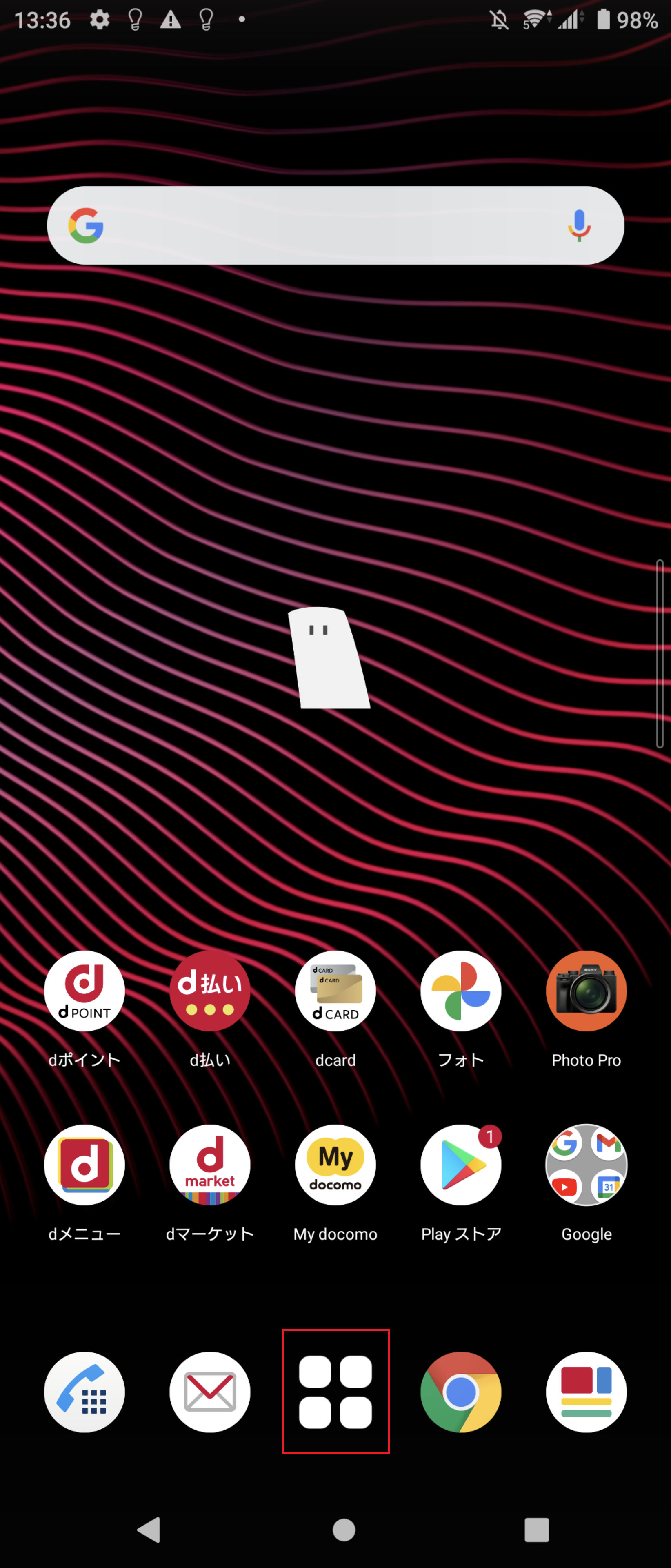
Webホーム画面の編集手順 本ページでは、例としてXperia 5 II SOG02(Android10)の手順を記載しています STEP1:あまり使わないアプリのショートカットを削除する STEP2:よく使うアWeb 1.ホーム画面の構成 「Xperiaホーム」アプリの場合 ・アイテム(アプリアイコン、ウィジェット、ショートカットアイコン、フォルダ)を配置する 「ホーム画面」 と ・
Incoming Term: エクスペリア ホーム 画面 天気, エクスペリア ホーム 画面 減らす, エクスペリア 画面 ホーム,


ความคิดเห็น
แสดงความคิดเห็น